
扫描二维码并配对
选择设备,扫描其二维码自动填入地址和 PIN,然后确认配对。在此演示中,虚拟摄像头读取笔记本上实际接收端的二维码;之后,已连接的接收端会出现在历史记录中。
选择设备,扫描其二维码自动填入地址和 PIN,然后确认配对。在此演示中,虚拟摄像头读取笔记本上实际接收端的二维码;之后,已连接的接收端会出现在历史记录中。
截图
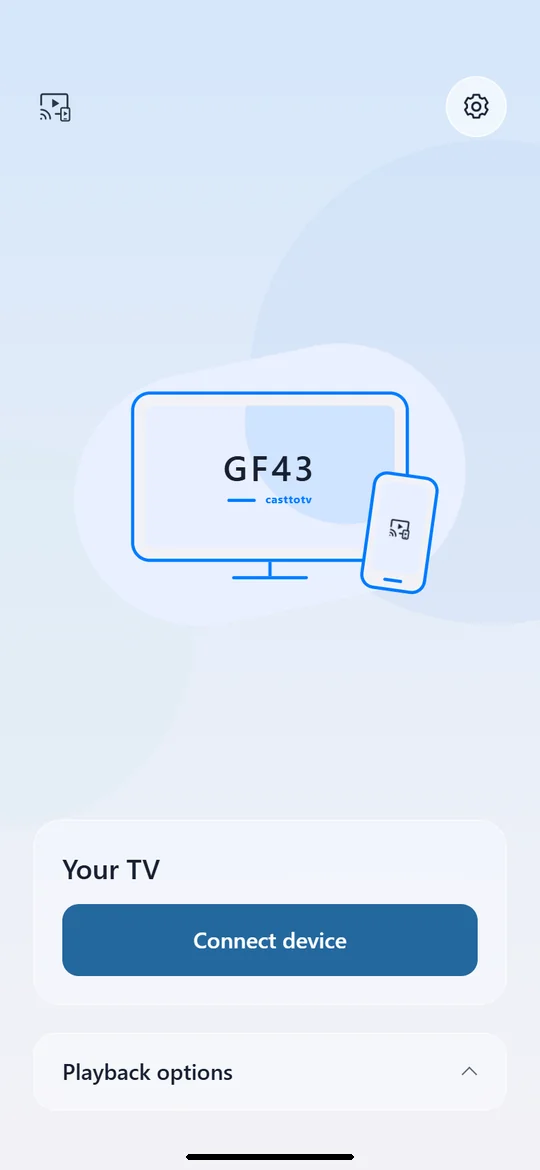
选择设备开始
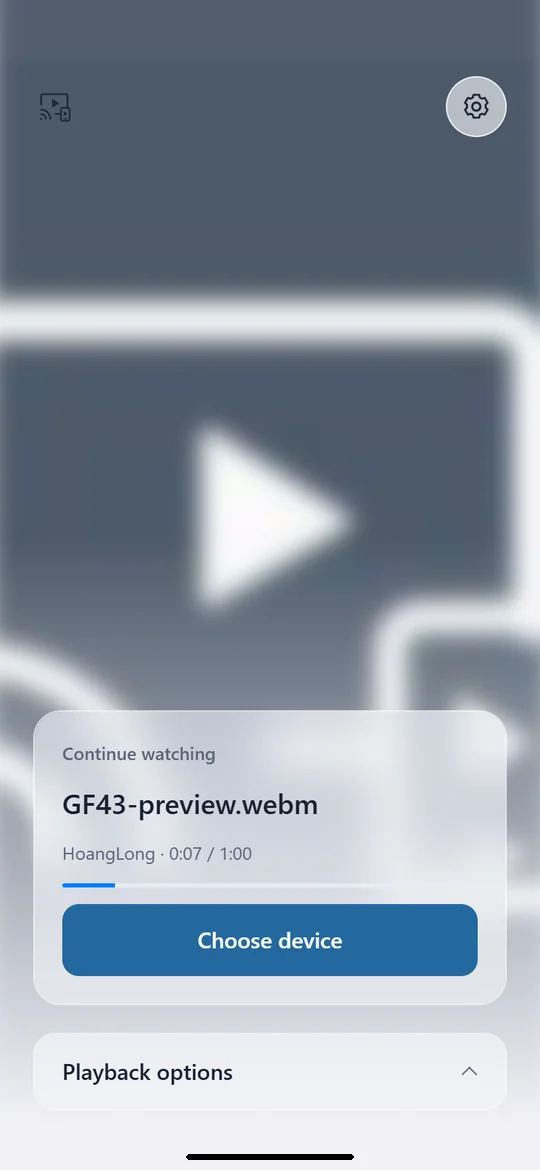
从上次停下的地方继续
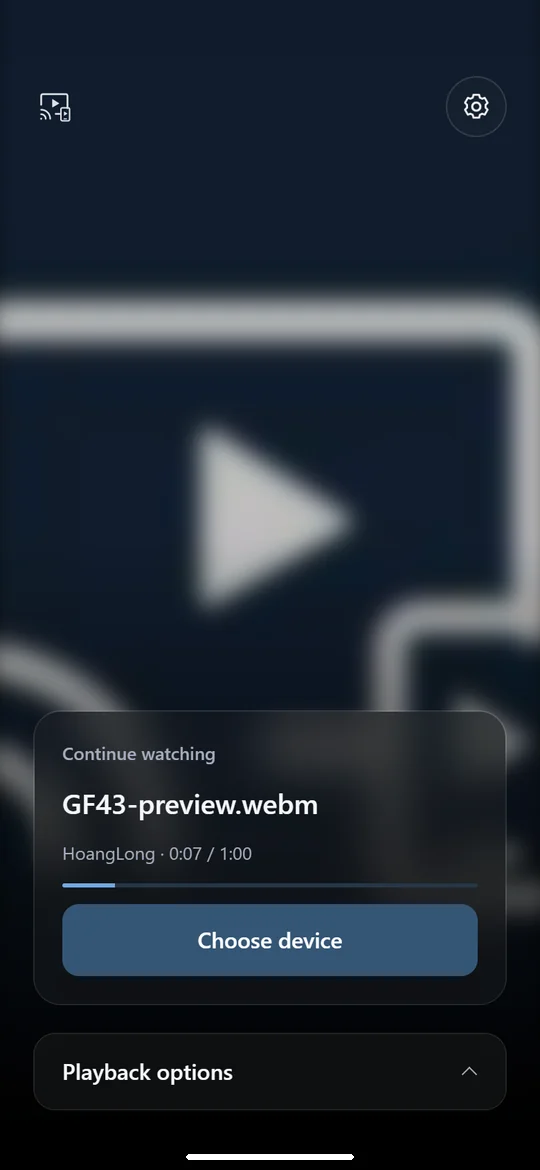
深色模式下继续观看
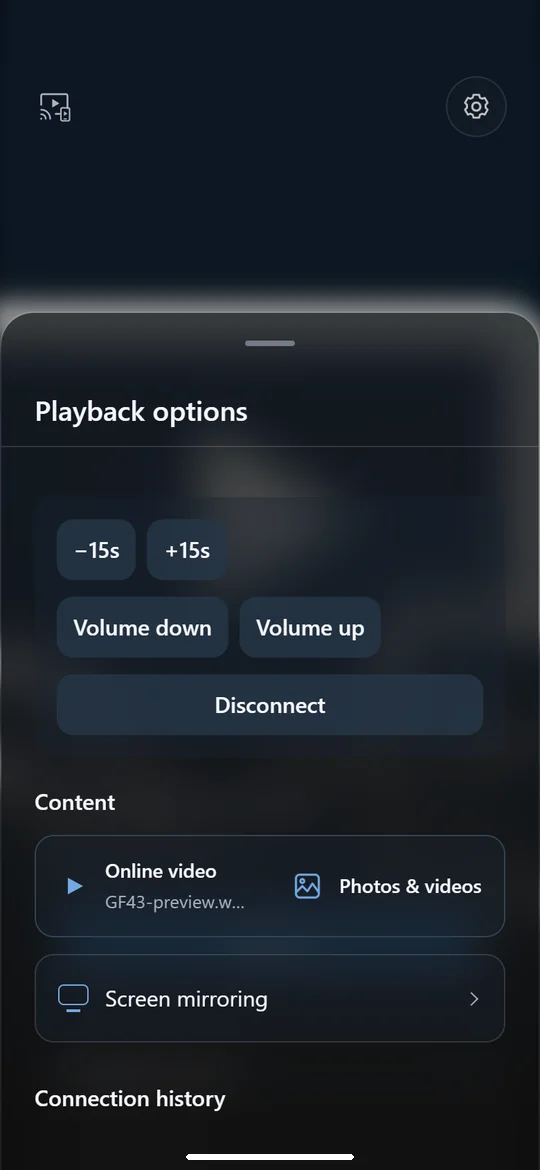
跳转、调音量和断开
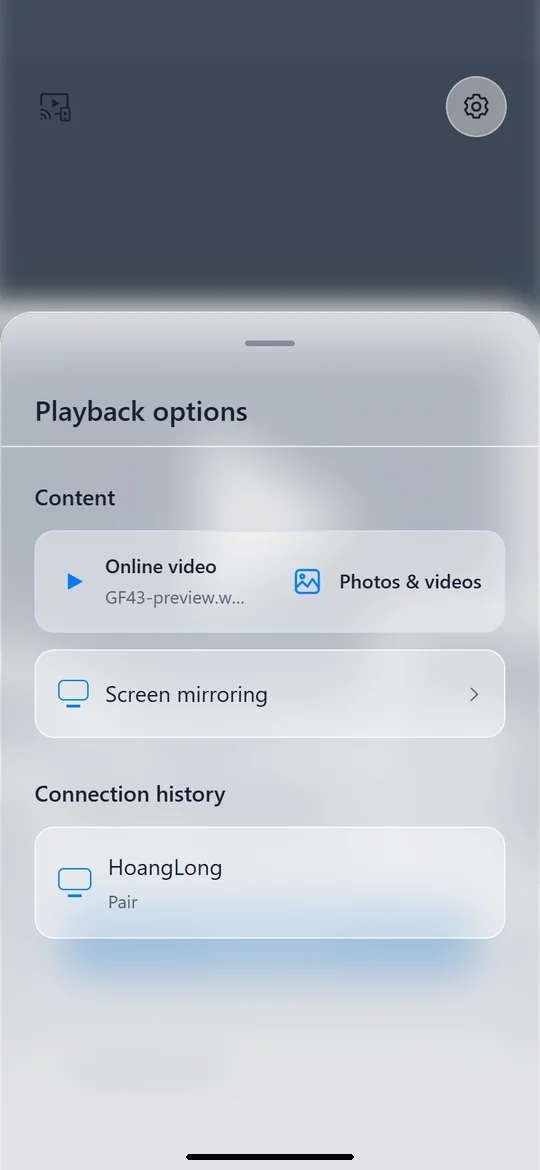
找到以前的接收端
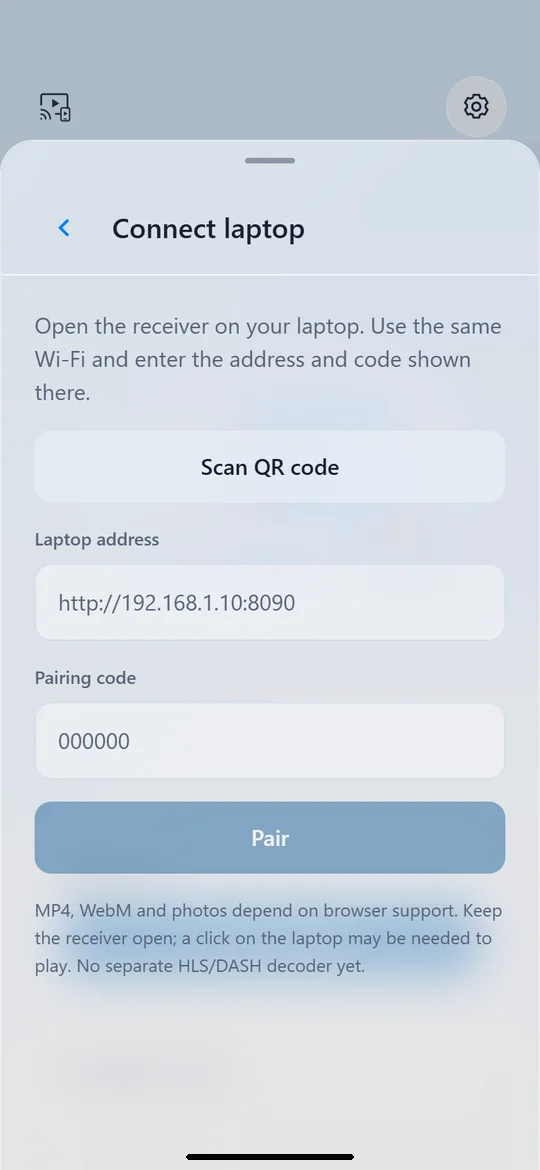
用二维码或 PIN 配对
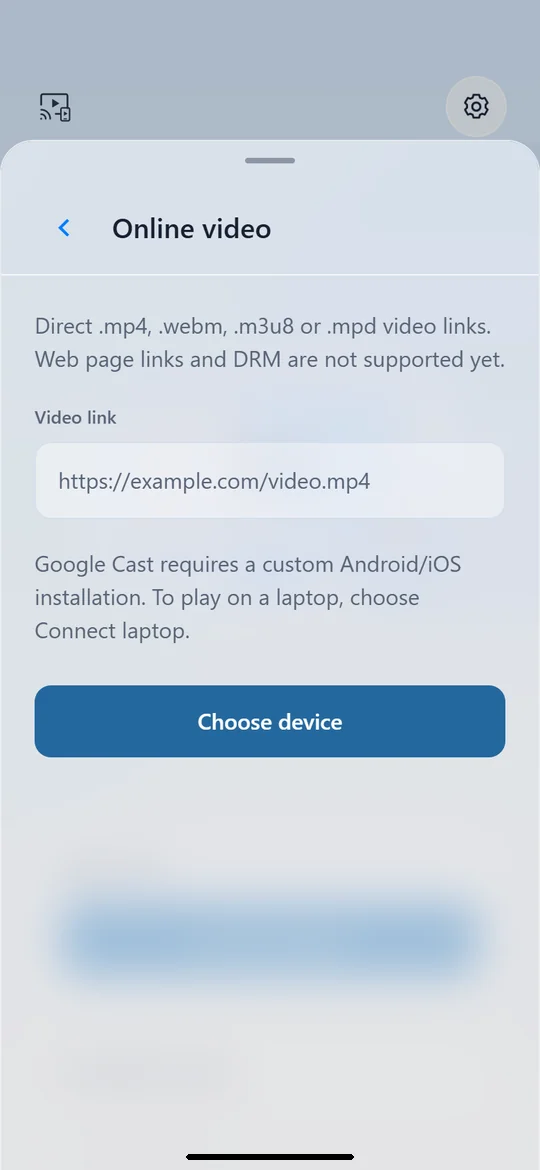
准备视频直链
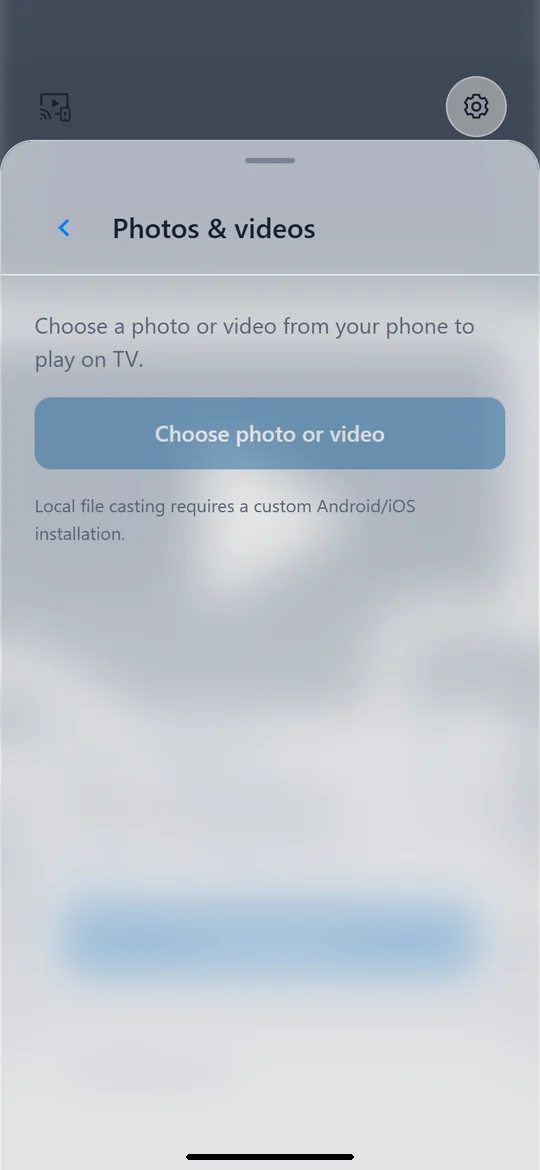
手机安装版支持照片和视频
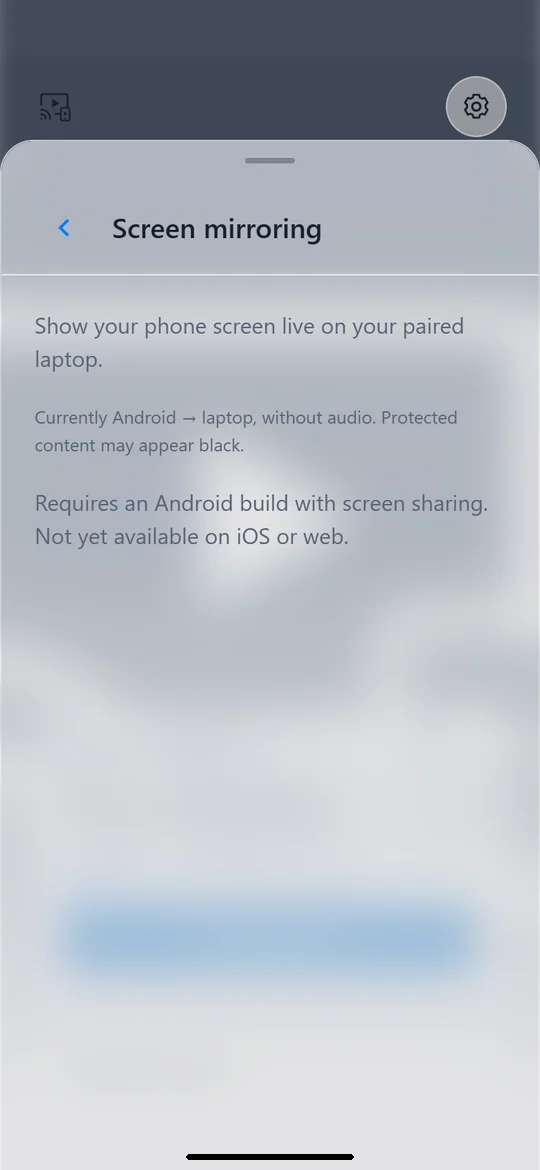
Android 屏幕共享,无声音
简介
准备好视频直链,选择接收端,准备好就开始播放。casttotv 把连接、播放控制和续播位置集中在一处。
“继续观看”会在手机上保存你最近的视频、播放位置和接收端名称。回到应用,选择接收端,点按继续即可。重新打开应用不会自动开始播放。
在播放面板上暂停或继续、前后跳转 15 秒、调节音量和断开连接。控制状态跟随接收端上报的状态。续播位置适用于受支持的视频直链,不适用于临时的本地文件共享链接。
在笔记本上打开 casttotv 接收端并启用接收屏幕。连接同一 Wi-Fi 网络,然后在手机上扫描其二维码,或输入其地址和六位配对码。
配对笔记本,打开“屏幕镜像”,并同意 Android 的屏幕共享提示。你的屏幕通过本地网络发送到已配对的笔记本。此模式目前没有声音;受保护的内容可能显示为黑屏。
原生应用包含 Google Cast 控制和照片、视频选择器。视频直链可使用 MP4、WebM、HLS 或 DASH;能否播放取决于接收端和媒体格式。YouTube 页面或其他网站地址不是视频直链。
在设置中选择浅色或深色,或跟随设备外观。主屏幕、播放面板和已保存视频的控件都会随之变化。你也可以在同一处切换越南语和英语。
用手机的系统选择器选取照片或视频,或从其他应用把一个文件或视频直链分享到 casttotv。本地媒体通过你的 Wi-Fi 网络提供,无需上传到云端。分享本地文件时请保持 casttotv 打开;离开应用或更换网络会结束这次分享。
笔记本视频播放和 Android 屏幕镜像已在真实 Android 手机上测试。在真实电视上用 Google Cast 播放、iOS 以及本地照片和视频投放仍需设备验证。Google Cast 需要原生安装;网页预览无法连接电视。