QR कोड स्कैन करें और जोड़ें
डिवाइस चुनें, उसका QR कोड स्कैन करके पता और PIN भरें, फिर जोड़ने की पुष्टि करें। इस डेमो में एक वर्चुअल कैमरा लैपटॉप के चालू रिसीवर का QR कोड पढ़ता है; इसके बाद जुड़ा हुआ रिसीवर इतिहास में दिखता है।
टीवी और लैपटॉप पर कास्ट
अपना वीडियो बड़ी स्क्रीन पर लाएँ, प्लेबैक कंट्रोल आपके फ़ोन पर।
रिसीवर चुनें, सीधा वीडियो लिंक चलाएँ, फिर हाथ से ही रोकें, आगे बढ़ाएँ और आवाज़ बदलें। Continue watching आपको वहीं ले जाता है जहाँ आप रुके थे।
डिवाइस चुनें, उसका QR कोड स्कैन करके पता और PIN भरें, फिर जोड़ने की पुष्टि करें। इस डेमो में एक वर्चुअल कैमरा लैपटॉप के चालू रिसीवर का QR कोड पढ़ता है; इसके बाद जुड़ा हुआ रिसीवर इतिहास में दिखता है।
स्क्रीनशॉट
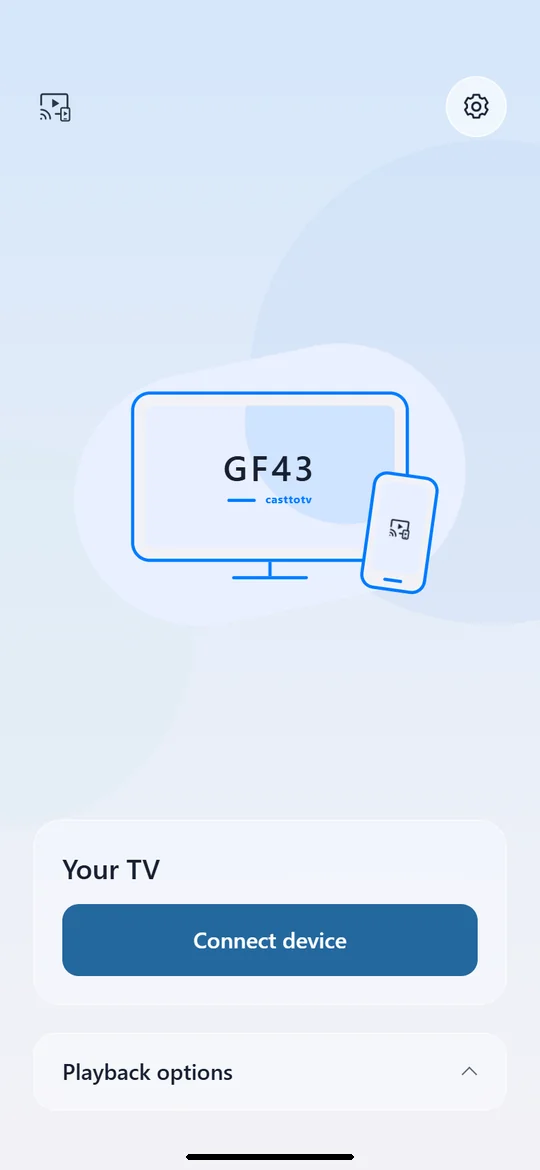
शुरू करने के लिए डिवाइस चुनें
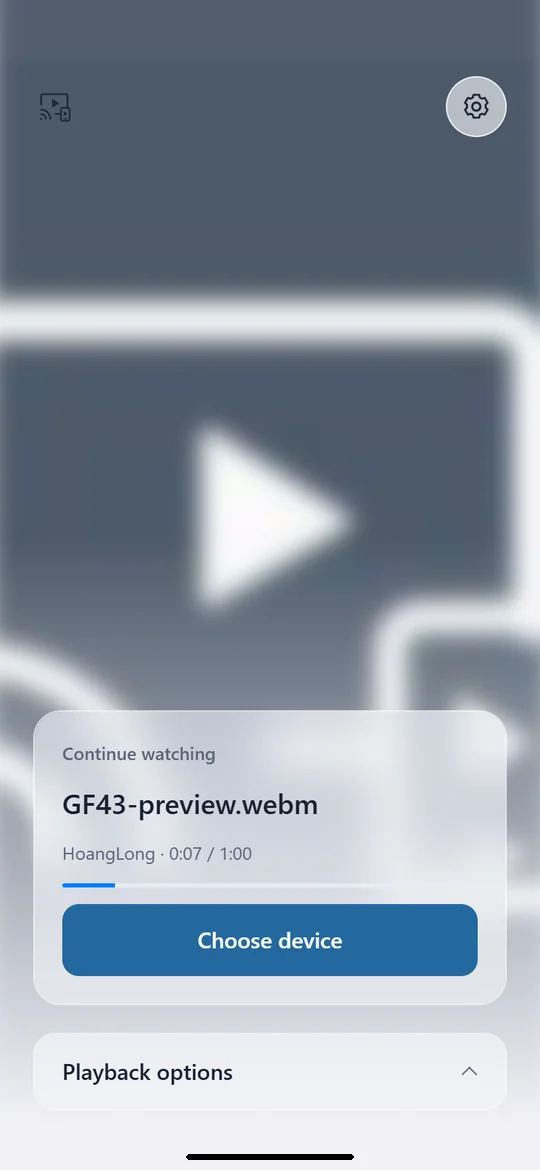
जहाँ छोड़ा था वहीं से शुरू करें
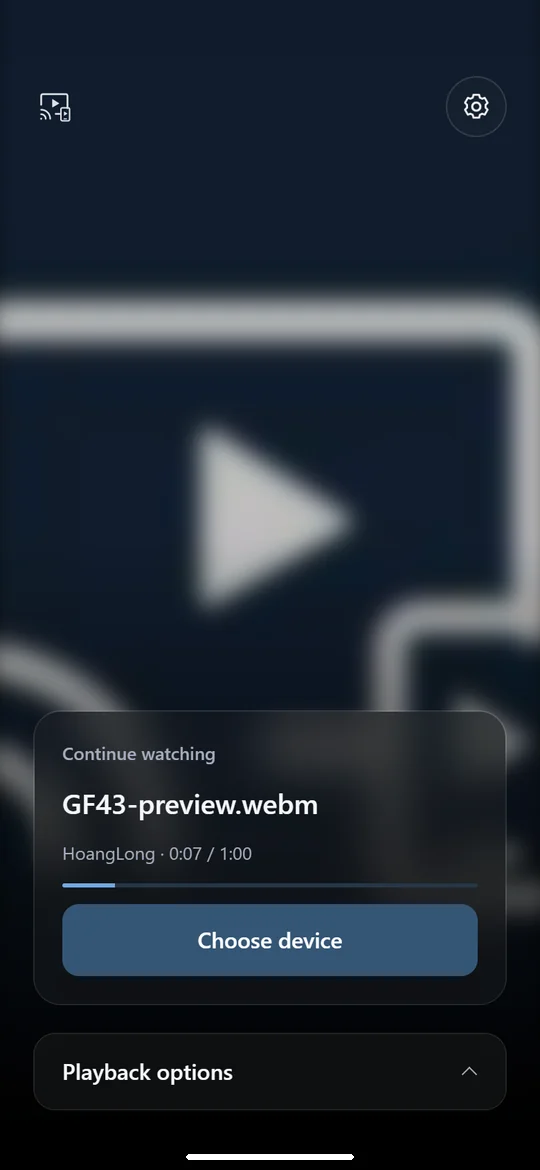
डार्क मोड में देखना जारी रखें
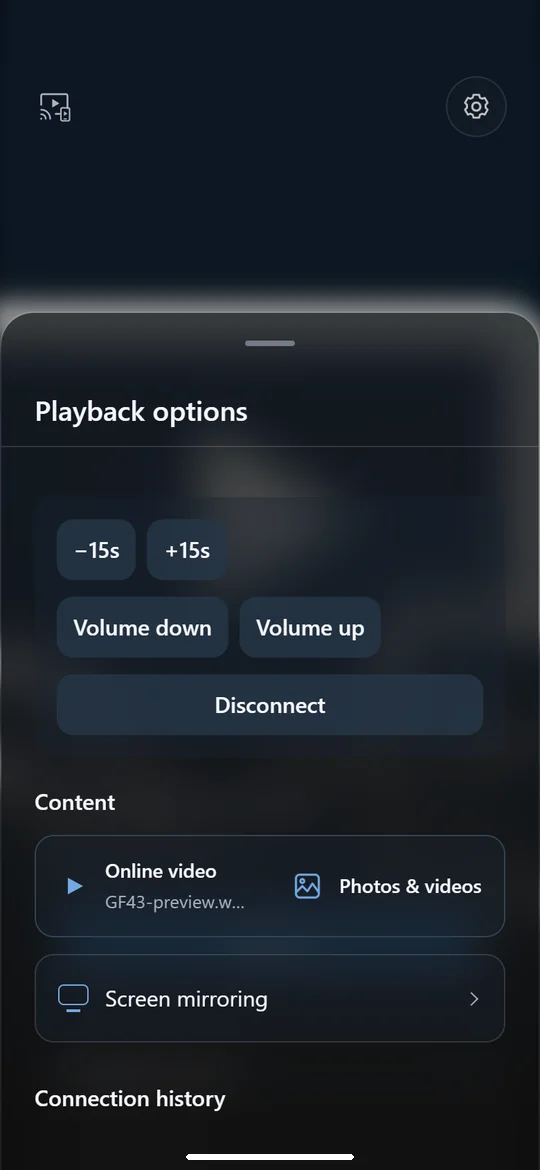
आगे-पीछे करें, आवाज़ बदलें, डिस्कनेक्ट करें
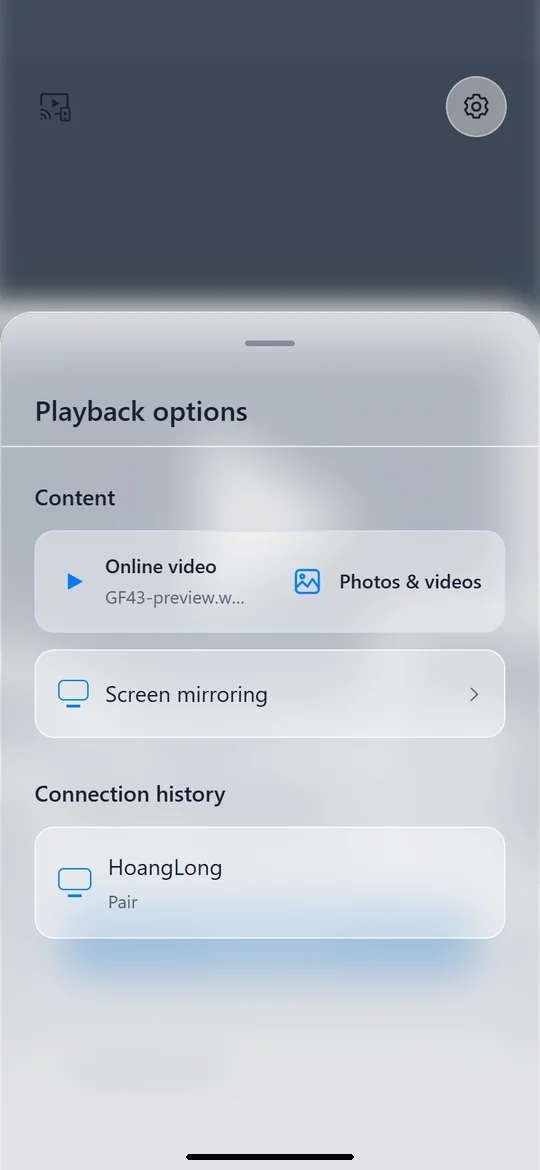
पिछले रिसीवर ढूँढें
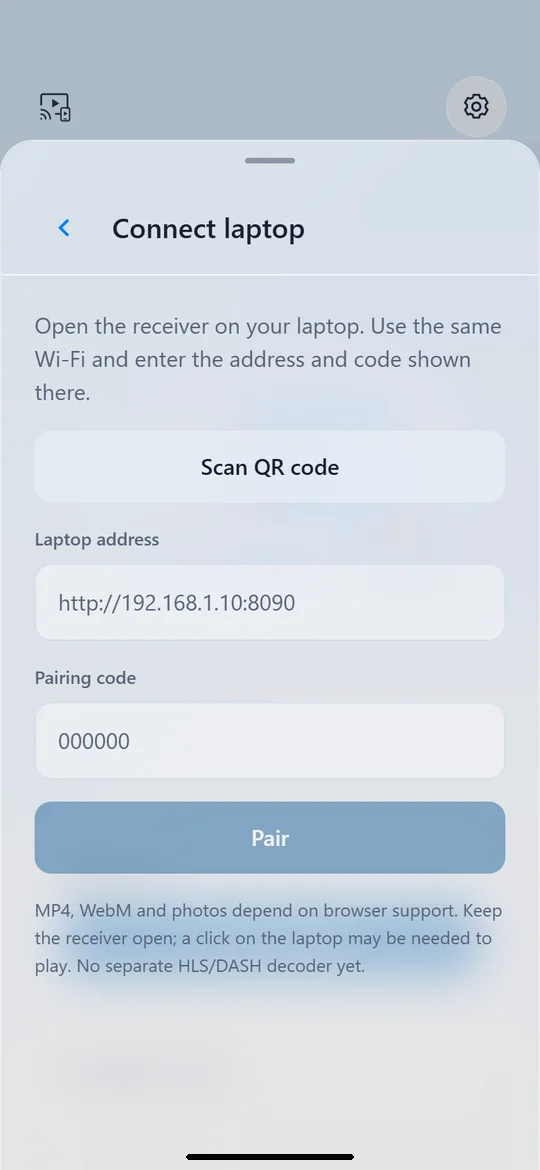
QR कोड या PIN से जोड़ें
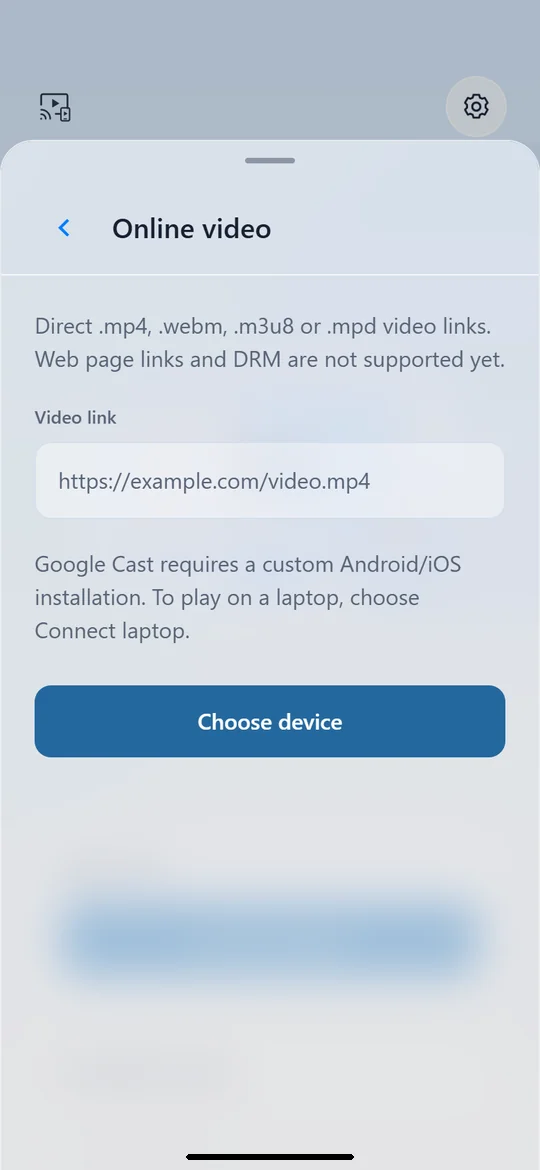
सीधा वीडियो लिंक तैयार करें
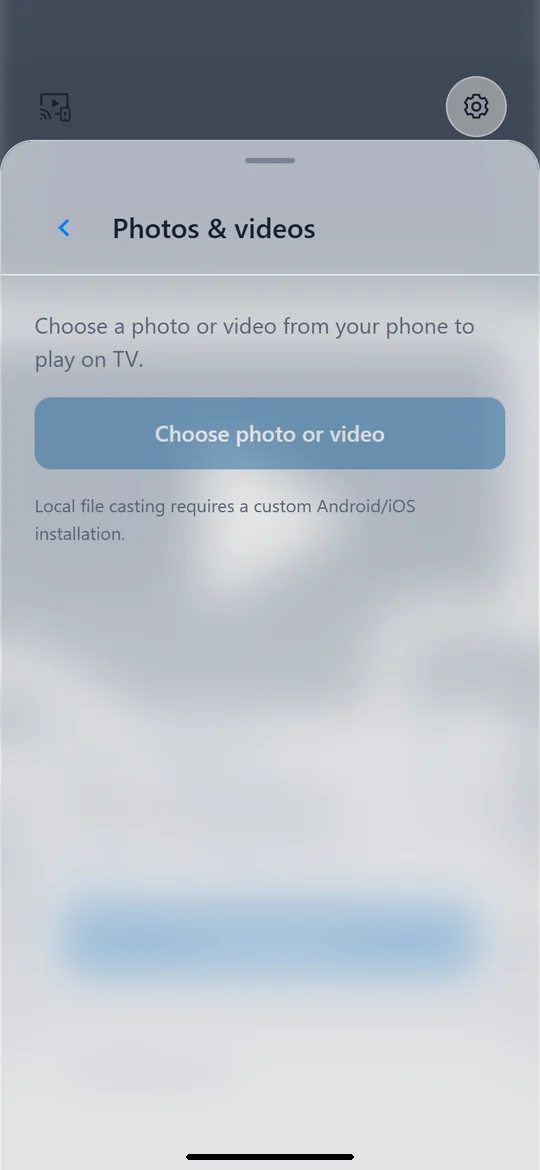
फ़ोटो और वीडियो के लिए फ़ोन इंस्टॉलेशन
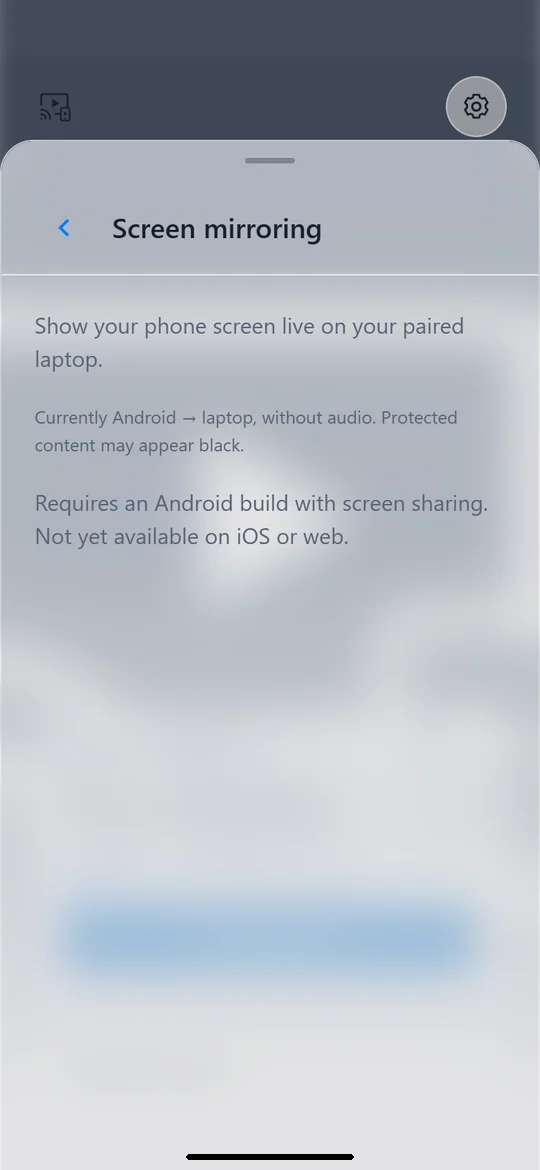
Android स्क्रीन शेयर, बिना आवाज़
परिचय
सीधा वीडियो लिंक तैयार करें, रिसीवर चुनें और जब तैयार हों तब प्लेबैक शुरू करें। casttotv कनेक्शन, प्लेबैक कंट्रोल और आपका रिज़्यूम पॉइंट एक ही जगह लाता है।
Continue watching आपका पिछला वीडियो, उसकी प्लेबैक स्थिति और रिसीवर का नाम आपके फ़ोन पर रखता है। ऐप पर लौटें, रिसीवर चुनें और रिज़्यूम पर टैप करें। ऐप दोबारा खोलने से प्लेबैक अपने आप शुरू नहीं होता।
प्लेबैक पैनल से रोकें या चलाएँ, 15 सेकंड आगे-पीछे जाएँ, आवाज़ बदलें और डिस्कनेक्ट करें। कंट्रोल रिसीवर की बताई स्थिति के अनुसार चलते हैं। रिज़्यूम पॉइंट समर्थित सीधे वीडियो लिंक के लिए रखे जाते हैं, अस्थायी लोकल फ़ाइल-शेयरिंग लिंक के लिए नहीं।
लैपटॉप पर casttotv रिसीवर खोलें और उसकी रिसीविंग स्क्रीन चालू करें। एक ही Wi-Fi नेटवर्क इस्तेमाल करें, फिर फ़ोन पर उसका QR कोड स्कैन करें या उसका पता और छह अंकों का पेयरिंग कोड डालें।
लैपटॉप जोड़ें, Screen mirroring खोलें और Android का स्क्रीन-शेयरिंग संकेत स्वीकार करें। आपकी स्क्रीन लोकल नेटवर्क से जुड़े लैपटॉप पर भेजी जाती है। इस मोड में अभी आवाज़ नहीं है; सुरक्षित सामग्री काली दिख सकती है।
नेटिव ऐप में Google Cast कंट्रोल और फ़ोटो व वीडियो चुनने की सुविधा है। सीधे वीडियो लिंक MP4, WebM, HLS या DASH हो सकते हैं; प्लेबैक रिसीवर और मीडिया फ़ॉर्मैट पर निर्भर है। YouTube पेज या किसी दूसरी वेबसाइट का URL सीधा वीडियो लिंक नहीं होता।
सेटिंग्स में लाइट या डार्क चुनें, या अपने डिवाइस का रूप अपनाएँ। होम स्क्रीन, प्लेबैक पैनल और सेव किए गए वीडियो के कंट्रोल आपकी पसंद के अनुसार ढल जाते हैं। इसी जगह आप वियतनामी और अंग्रेज़ी के बीच बदल सकते हैं।
फ़ोन के सिस्टम पिकर से फ़ोटो या वीडियो चुनें, या किसी दूसरे ऐप से एक फ़ाइल या सीधा वीडियो लिंक casttotv में शेयर करें। लोकल मीडिया आपके Wi-Fi नेटवर्क से दिया जाता है, क्लाउड अपलोड के बिना। लोकल फ़ाइल शेयर करते समय casttotv खुला रखें; ऐप छोड़ने या नेटवर्क बदलने से वह शेयरिंग बंद हो जाती है।
लैपटॉप पर वीडियो प्लेबैक और Android स्क्रीन मिररिंग की जाँच असली Android फ़ोन पर हुई है। असली टीवी पर Google Cast प्लेबैक, iOS और लोकल फ़ोटो/वीडियो कास्टिंग की जाँच डिवाइस पर होनी बाक़ी है। Google Cast के लिए नेटिव इंस्टॉलेशन ज़रूरी है; वेब प्रीव्यू टीवी से नहीं जुड़ता।